
Hoe kan ik mijn mailbox configureren op Outlook 2010:
- Via de navigatiebalk bovenaan links ga je naar “Bestand” > “Account toevoegen”.
- Kies onderaan voor de optie “Handmatige instelling of extra servertypen” en ga verder.
- Kies voor “Internet e-mail” en ga verder.
-
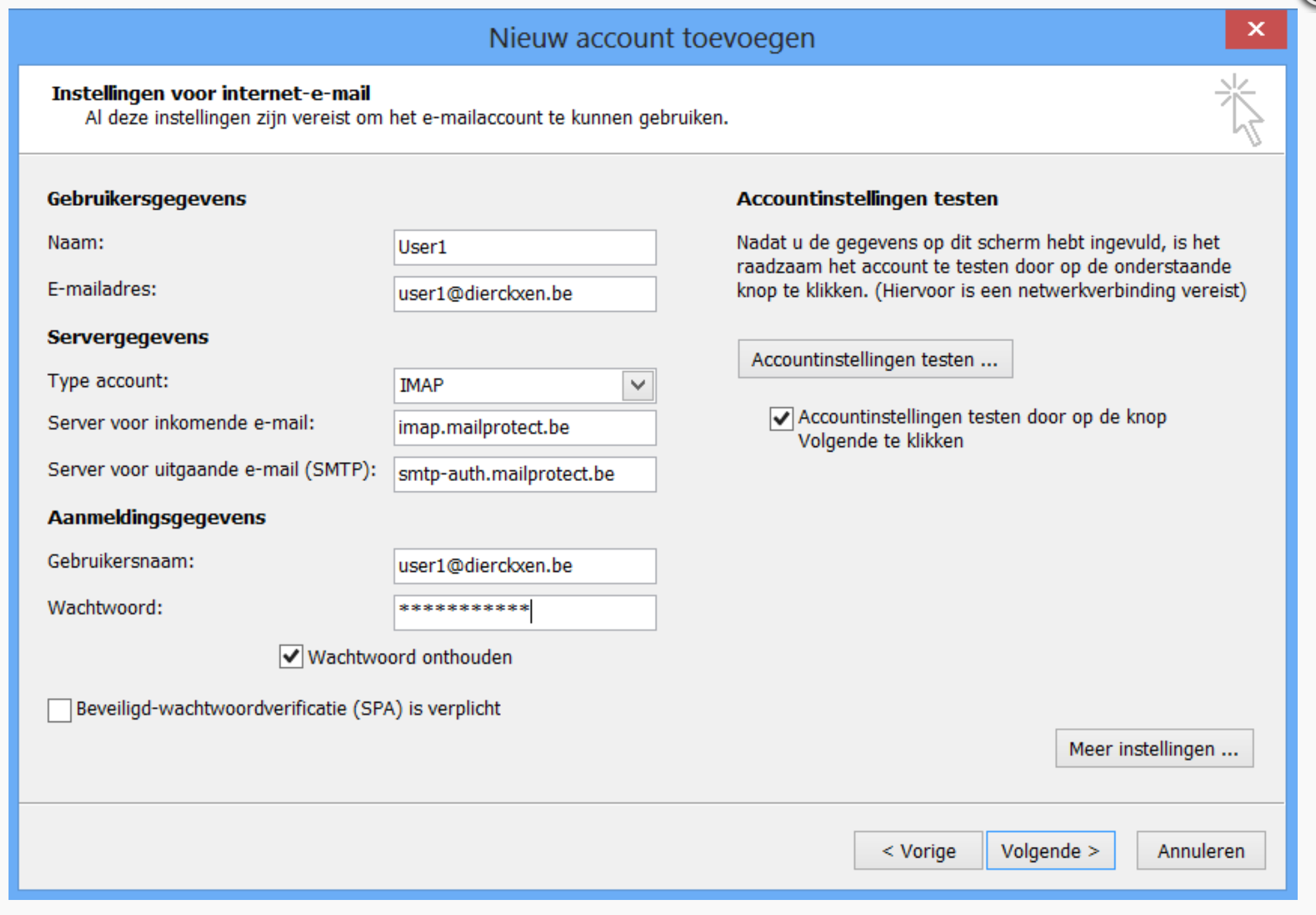
Kies voor IMAP in het uitklapmenu en vul de ontbrekende gegevens in (zie afbeelding).
    Naam: Vul je naam in (verschijnt bij je e-mails)
    E-mailadres: Vul je e-mailadres in
    Server inkomende e-mail:
    Voor IMAP: imap.mailprotect.be
    Server uitgaande e-mail:
    smtp-auth.mailprotect.be
    Gebruikersnaam: Vul je e-mailadres in
    Wachtwoord: Vul je wachtwoord in
- Voor je op “volgende” klikt, klik je rechts onderaan op “Meer instellingen”.
-
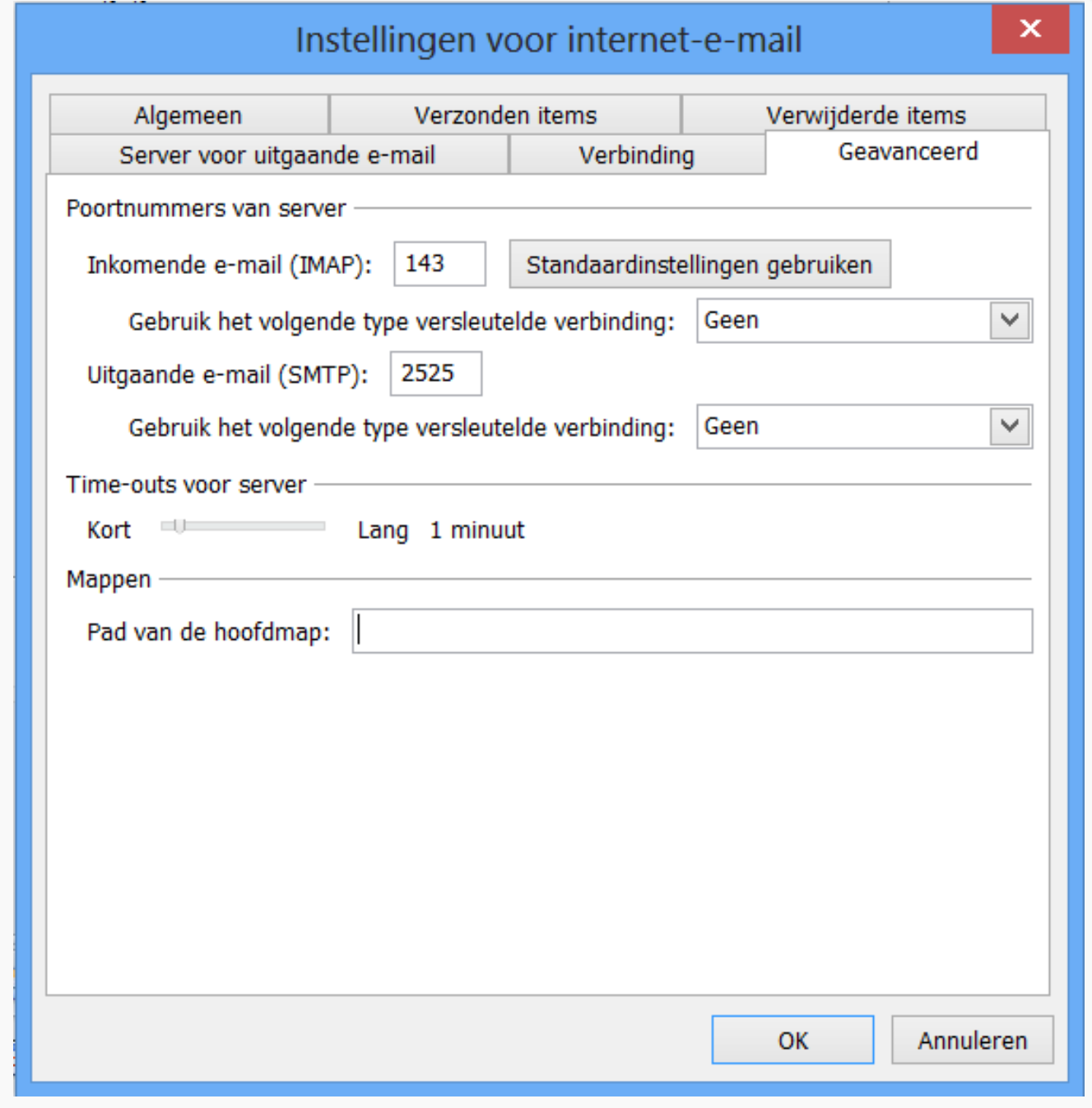
Ga naar het tabblad “geavanceerd” (zie afbeelding) en zorg dat de poorten overeenkomen met deze gegevens:
- Voor inkomende servers is dit 993
- Voor de uitgaande server 465
- Ga naar het tabblad “Server voor uitgaande e-mail” en vink de optie “Voor de server voor mijn uitgaan e-mail (SMTP) is verificatie vereist aan”.
- Selecteer de optie: “Dezelfde instellingen gebruiken als voor mijn inkomende e-mail” en klik op “OK”.
- Klik op “Volgende” en Outlook zal je instellingen controleren en een testboodschap versturen. Zodra die controle achter de rug is, is je mailbox actief en kan je de configuratie sluiten.
.png)