
Hoe kan ik mijn Basic mailbox configureren op iPhone / iPad?
Soms zal de mail client uw instellingen accepteren en melden dat de setup klaar is, alhoewel er toch bepaalde informatie niet juist is of ontbreekt. In dat geval zal uw mailbox raar gaan doen - hij zal boodschappen ontvangen maar niet verzenden of vice versa.
Om uw e-mail account in te stellen op uw iPhone / iPad, volgt u deze instructies:
- Op uw iPhone / iPad:
-
- Ontgrendel uw iPhone / iPad en ga naar 'Instellingen' > 'E-mail, Contacten, Agenda's' > 'Nieuwe Account' > 'Anders' > 'Voeg mail-account toe'.
-
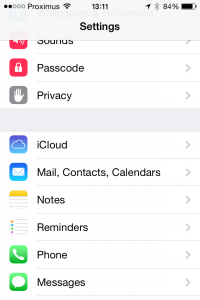
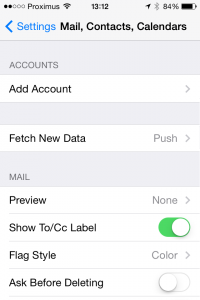
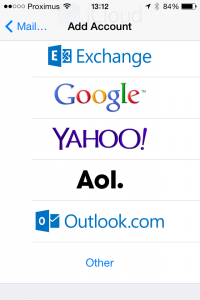
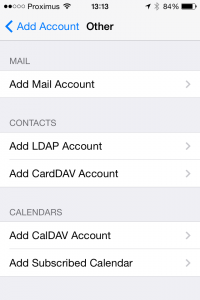
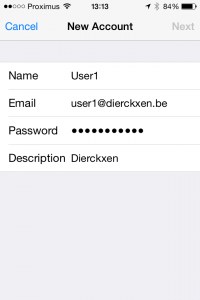
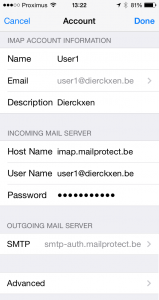
- Vul uw naam in, het volledige e-mail adres (vb. mail@mijndomein.com), het wachtwoord van die account en een omschrijving die voor u duidelijk is (vb. Werk E-mail of Privé E-mail).
-
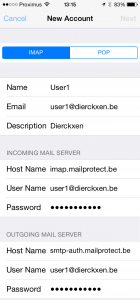
- Kies voor 'IMAP'.
-
- Bij Hostnaam vult u uw IMAP / POP 3 server in op basis van de gegevens uit uw controlepaneel.
-
- IMAP:
- imap.mailprotect.be
- (poort: 143; SSL poort: 993)
- Bij Gebruikersnaam vult u uw volledige e-mail adres in (vb. mail@mijndomein.com).
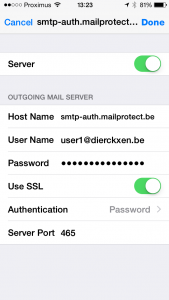
- Bij Server uitgaande post, vult u de gegevens van de uitgaande mailserver in.
-
- SMTP:
- smtp-auth.mailprotect.be
- (poort: 2525; SSL poort: 465)
- Vul het wachtwoord nogmaals in.
- Klik op 'Volgende'.
-
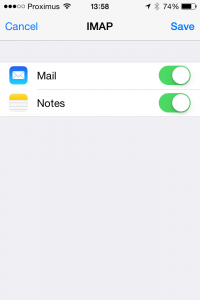
- Klik op 'Bewaar'.
-
- Nu gaan we sleutelen aan de standaard instellingen.
-
- Op uw iPhone / iPad gaat u naar 'Instellingen' > 'E-mail, Contacten, Agenda's'.
-
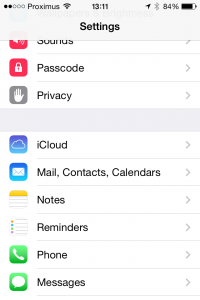
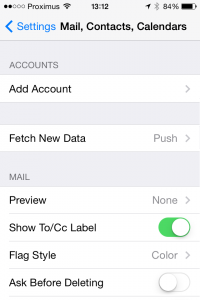
- Klik op de account die u zopas aangemaakt hebt.
-
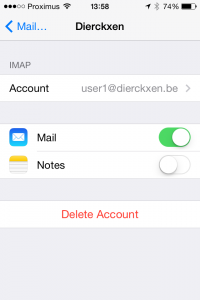
- Klik op het e-mail address.
-
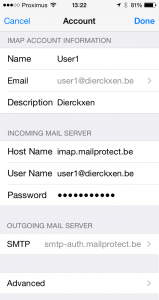
- Scroll naar beneden en klik op ‘SMTP’.
- Klik op ‘primary server’.
-
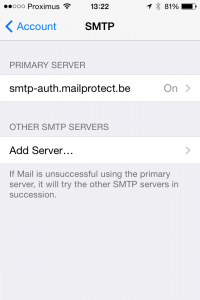
- Verander de poort naar 465 en sla het op.
-
- Ga terug naar '< Account'.
-
- Ga terug en klik op 'Done' bovenaan.
.png)