Hoe kan ik mijn mailbox configureren op Outlook 2019?
Gewijzigd
door Dennis Lambert
Volg deze stappen op je Windows computer
Om je Basic mailbox te installeren op Outlook 2019 van Microsoft 365 (vroeger Office 365) sluit je eerst de Outlook app volledig af!
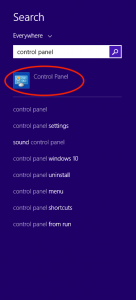
Ga naar het configuratiescherm van Windows
Gebruik hiervoor de zoekfunctie van Windows (zie afbeelding)
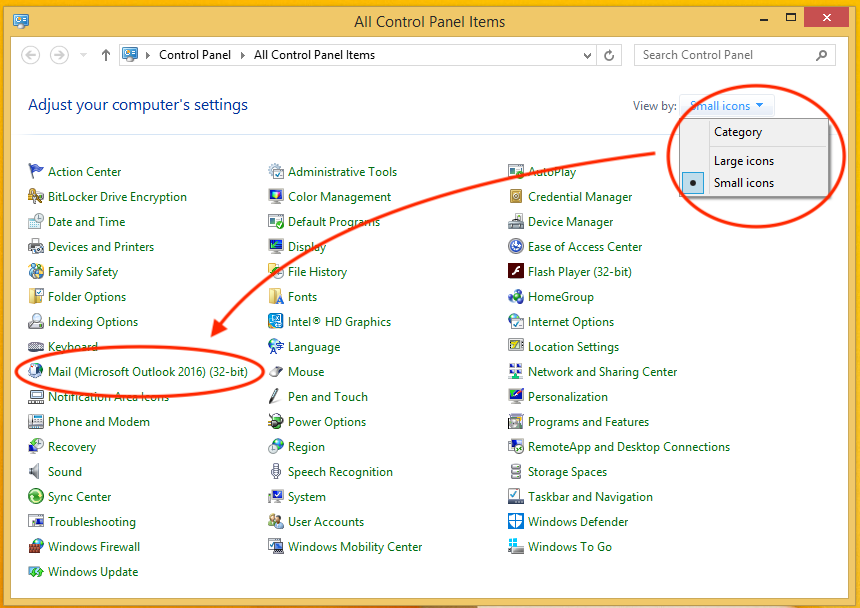
Klik op “Mail (Microsoft Outlook)”
Dit item is enkel zichtbaar als je rechtsboven kiest voor de weergave met grote of kleine iconen, niet de categorie-weergave (zie afbeelding).
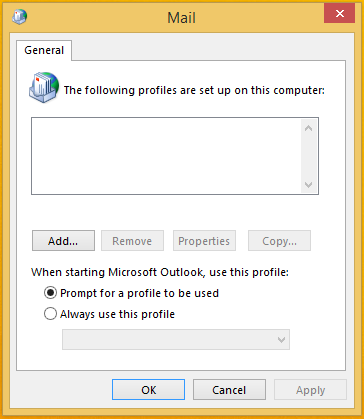
Heb je eerder nog geen profiel aangemaakt, dan krijg je het onderstaande scherm (zie afbeelding) waar je op “Toevoegen” moet klikken.
Kies een naam voor je profiel en bevestig. Klik op “Toepassen” om verder te gaan.
Zie je een ander scherm? Dan heb je al een profiel aangemaakt en verloopt de configuratie iets anders, zie hieronder.
Volg deze stappen als je een ander scherm ziet:
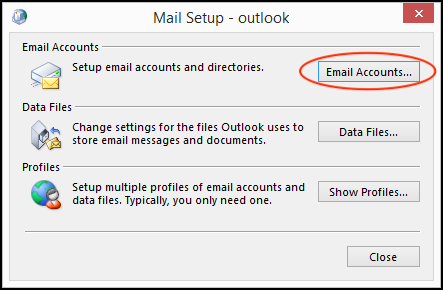
Klik op “E-mail accounts”
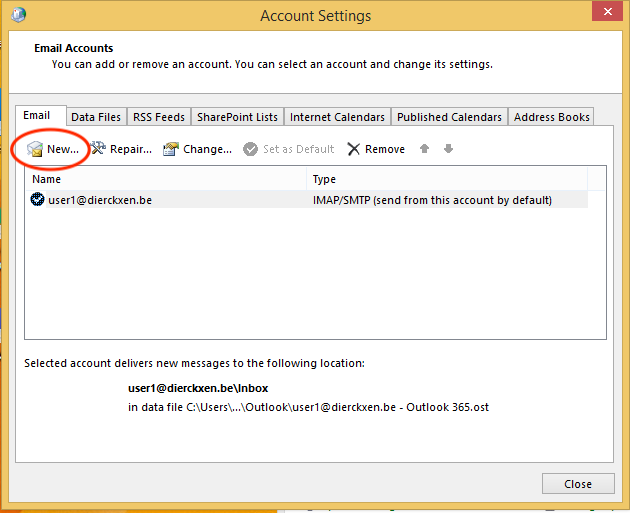
Klik op “Nieuw” en kies voor “E-mail accounts” en ga verder.
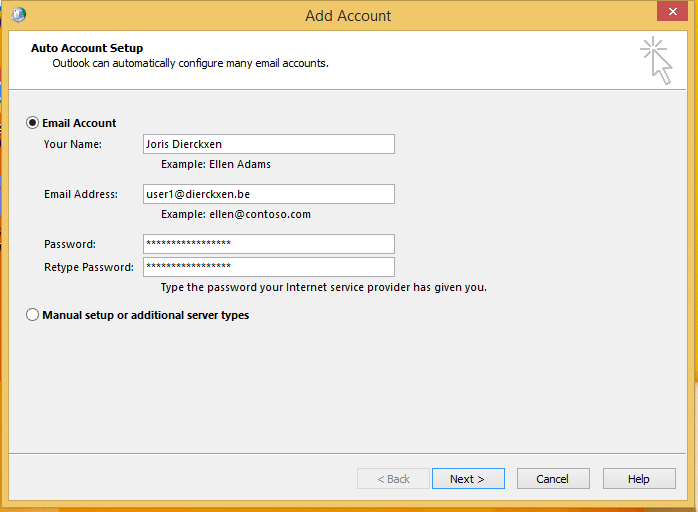
Vul de gegevens van je mailbox in:
   Naam: Vul je naam in (verschijnt bij je e-mails)
   E-mailadres: Vul je e-mailadres in
   Wachtwoord: Vul je wachtwoord in (2x)
Klik op “Volgende” om verder te gaan. Outlook zal trachten om jouw mailbox automatisch te configureren.
Automatische configuratie niet gelukt? Dan moet je de configuratie manueel afronden.
Volg deze stappen om je mailbox manueel te configureren:
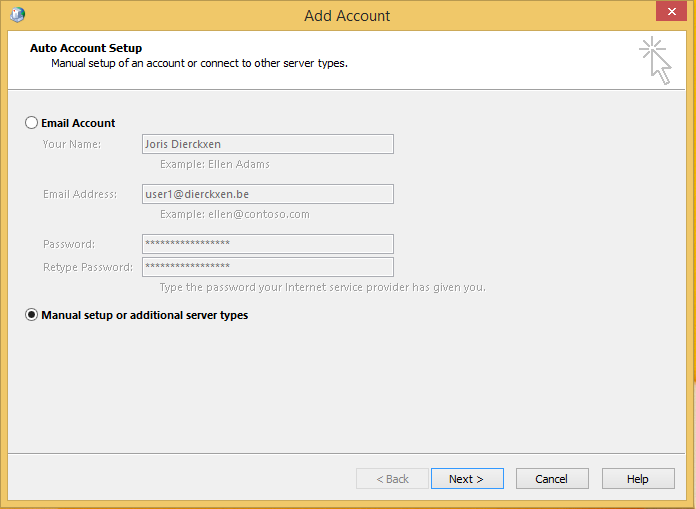
Vink “Manueel instellen of bijkomende server types” aan en klik op “Volgende”
Kies voor “POP of IMAP” en klik op “Volgende”
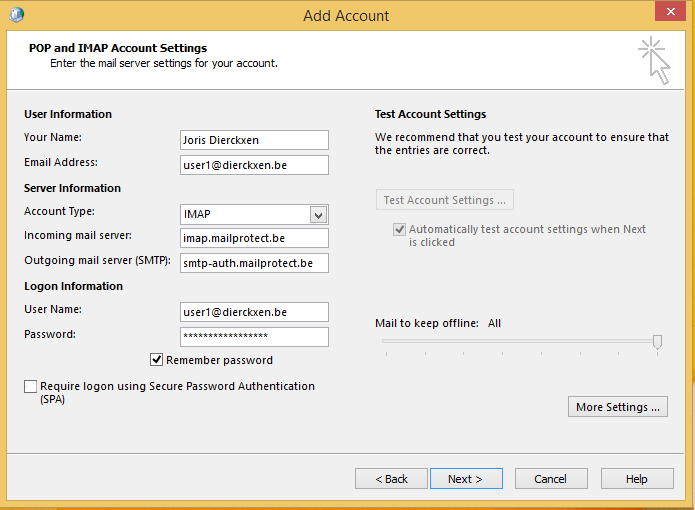
Vul de ontbrekende gegevens van je mailbox in
Naam:Vul je naam in (verschijnt bij je e-mails) E-mailadres:Vul je e-mailadres Kiesvoor IMAP of POP in het uitklapmenu Serverinkomende e-mail VoorIMAP (aangeraden): imap.mailprotect.be VoorPOP: pop3.mailprotect.be Serveruitgaande e-mail smtp-auth.mailprotect.be Gebruikersnaam:Vul je e-mailadres Wachtwoord:Vul je wachtwoord in
Klik op “Meer instellingen”
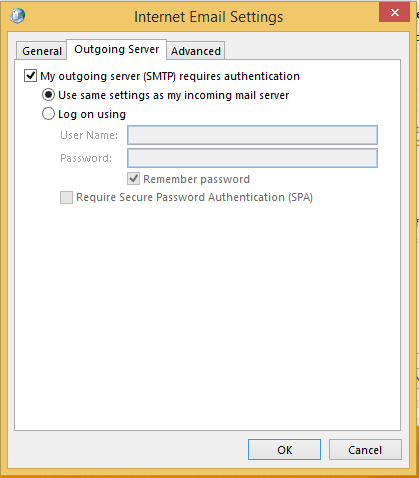
Ga naar het tabblad “Uitgaande server” en vink “Mijn uitgaande server (SMTP) vereist authenticatie” aan.
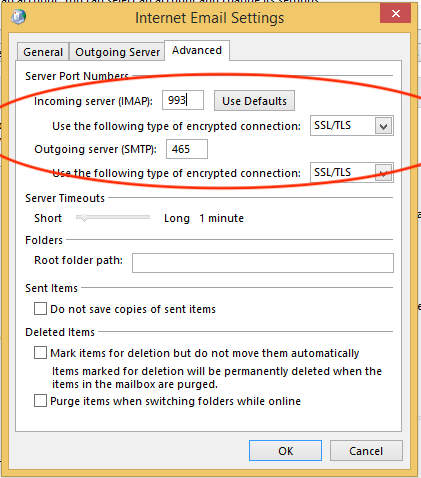
Ga naar het tabblad “Geavanceerde instellingen” en pas de standaard poorten aan naar onze beveiligde poorten:
Serverinkomende e-mail: Vul poort 995 (voor POP) of poort 993 (voor IMAP) in Serveruitgaande e-mail: Vul poort 465 in
Zorg dat voor beide servers “SSL/TLS” geselecteerd is in het uitklapmenu rechts.
Klik op “OK” om te bevestigen en terug te keren naar het vorige scherm
Klik op “Volgende” om de configuratie van je mailbox af te ronden

.png)